副業で運営している雑記ブログの改善として、記事のカテゴリー整理を行いました。
古いカテゴリーを削除し、新しいカテゴリーを追加して「これでスッキリ!」と思ったのですが、思わぬトラブルが発生しました。
ブログのタイトル下に表示されていたカテゴリーが、「その他」以外すべて消えてしまったのです。
しかも、新しく追加したカテゴリーも表示されない状態。
「WordPressの不具合?」「何か設定を壊した?」と焦りましたが、原因はとてもシンプルでした。
この記事では、同じ失敗をしがちなWordPress初心者向けに、原因と解決方法をまとめます。
Contents
カテゴリーを整理したら起きたトラブル
今回やったことは、よくあるブログ改善作業です。
- 副業ブログの記事カテゴリーを見直し
- 使っていない古いカテゴリーを削除
- 新しいカテゴリーを追加
作業自体は問題なく完了しました。
しかし、ブログを確認すると次のような状態に。
- これまで表示されていたカテゴリーが消えた
- 表示されているのは「その他」のみ
- 新しく作ったカテゴリーはどこにも表示されない
正直、「何が起きたのか分からない」という状態でした。
原因は「メニュー構造」に反映していなかったこと
結論から言うと、原因はカテゴリーではなくメニュー設定でした。
WordPressでは、
- 記事・カテゴリーの管理
- ブログ上に表示されるメニュー
この2つは別物として管理されています。
今回の私は、
- カテゴリーは整理した
- しかし、メニュー構造は一切変更していなかった
という状態でした。
以前表示されていたカテゴリーは、
「自動表示」ではなく自分でメニューに登録したものだったのです。
(登録したことをすっかり忘れていました…)
そのため、古いカテゴリーを削除すると、
メニューには表示できる項目がなくなり、「その他」だけが残った、というわけでした。
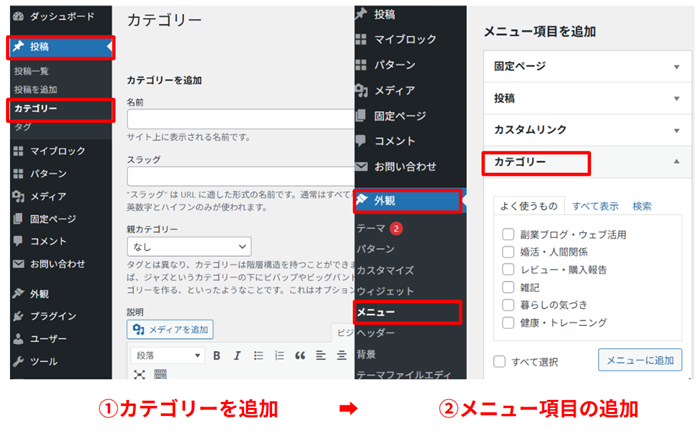
解決方法:メニューに新しいカテゴリーを追加する
解決方法はとても簡単でした。
実際に行った手順
- WordPress管理画面にログイン
- 外観 → メニュー を開く
- 新しく作成したカテゴリーを選択
- メニューに追加
- 表示位置を調整して保存
これだけで、
ブログ上に新しいカテゴリーが無事表示されました。
「こんな基本的なことか…」と思いましたが、初心者の頃は本当に見落としがちです。
WordPress初心者が特に注意すべきポイント
今回の経験で強く感じたのは、次の点です。
- カテゴリーを変更しても、自動でメニューに反映されるとは限らない
- 表示がおかしい=不具合、とは限らない
- カテゴリー整理後は、 必ずメニュー設定も確認する
特に、
- 副業ブログを始めたばかりの人
- 記事数が増えてきてカテゴリー整理をする人
は、同じトラブルに遭いやすいと思います。
まとめ:カテゴリーを触ったらメニューもセットで確認
今回のトラブルをまとめると、
- 原因:カテゴリー整理後、メニュー構造を変更していなかった
- 解決:メニューに新しいカテゴリーを追加
- 学び:WordPressでは「カテゴリー」と「メニュー」は別管理
というシンプルな内容でした。
WordPress初心者にとっては、
「知っていれば防げるけど、知らないとハマる落とし穴」です。
これからカテゴリー整理やブログ改善をする方は、
ぜひ 「メニューも確認した?」 を思い出してください。
